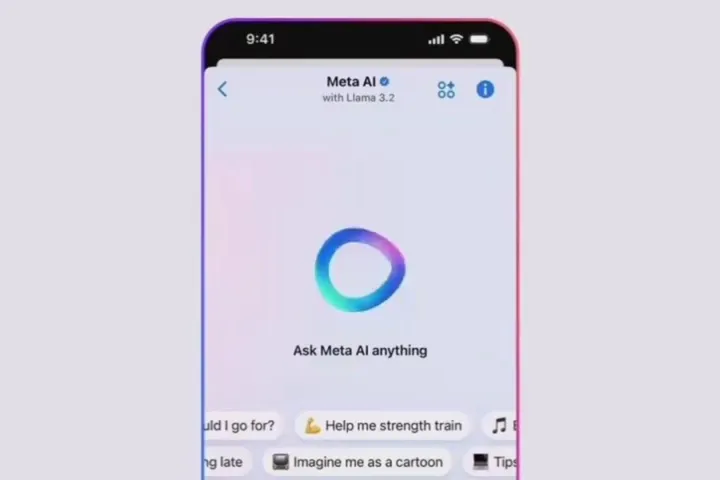
Meta AI, fitur kecerdasan buatan terbaru di WhatsApp, kini memungkinkan pengguna untuk menciptakan gambar dari teks deskripsi atau *prompt*. Kemampuan ini membuka peluang kreatif baru bagi pengguna, sekaligus menambah fitur interaktif pada aplikasi pesan instan yang populer ini. Namun, penggunaan fitur ini juga perlu dikelola agar tidak mengganggu aktivitas pengguna lainnya.
Artikel ini akan membahas secara detail cara memanfaatkan fitur pembuatan gambar Meta AI di WhatsApp, serta memberikan panduan praktis untuk mengelola notifikasi yang dihasilkan.
Membuat Gambar Impian dengan Meta AI di WhatsApp
Menggunakan Meta AI untuk menghasilkan gambar sangatlah mudah. Cukup ikuti langkah-langkah sederhana berikut ini.
Buka obrolan Anda dengan Meta AI di aplikasi WhatsApp.
Ketikkan perintah “Imagine,” diikuti dengan deskripsi gambar yang Anda inginkan. Semakin detail deskripsi, semakin baik hasil gambar yang dihasilkan.
Kirim pesan tersebut. Meta AI akan memproses *prompt* Anda dan menghasilkan gambar sesuai deskripsi. Proses ini mungkin memakan waktu beberapa saat, tergantung kompleksitas *prompt* dan beban server.
Fitur ini juga berfungsi di grup WhatsApp. Gunakan perintah “@Imagine” diikuti deskripsi gambar Anda.
Tidak puas dengan hasil gambar pertama? Anda dapat memperbaiki atau menyempurnakannya dengan mudah.
- Tekan dan tahan gambar yang dihasilkan oleh AI.
- Pilih opsi “Reply”.
- Masukkan *prompt* baru yang lebih detail atau spesifik.
- Kirim pesan tersebut. Meta AI akan menghasilkan gambar baru berdasarkan *prompt* yang diperbarui.
Eksperimen dengan berbagai *prompt* untuk mencapai hasil yang diinginkan. Cobalah gunakan kata-kata deskriptif yang spesifik mengenai gaya, warna, objek, dan detail lainnya.
Mengatur Notifikasi Meta AI: Tips Mengurangi Gangguan
Meskipun Meta AI menawarkan fitur yang menarik, notifikasi yang berlebih dapat mengganggu. Untungnya, Anda dapat mengelola notifikasi dari Meta AI dengan mudah.
Meskipun tidak ada opsi untuk menonaktifkan sepenuhnya fitur Meta AI, Anda dapat membungkam notifikasi yang dikirimkan.
- Buka obrolan dengan Meta AI di WhatsApp.
- Ketuk nama “Meta AI” di bagian atas layar obrolan.
- Pilih opsi “Notifications”.
- Aktifkan pilihan “Mute notifications”.
- Pilih durasi pembungkaman: 8 jam, 1 minggu, atau selamanya.
Dengan cara ini, Anda dapat mengontrol aliran notifikasi dan mencegah gangguan yang tidak diinginkan.
Anda dapat mengaktifkan kembali notifikasi kapan saja dengan mengikuti langkah-langkah di atas dan menonaktifkan opsi “Mute notifications”.
Tips dan Trik Memaksimalkan Fitur Meta AI
Untuk mendapatkan hasil terbaik dari fitur pembuatan gambar Meta AI, perhatikan beberapa tips berikut.
Gunakan deskripsi yang detail dan spesifik. Semakin rinci deskripsi Anda, semakin akurat dan sesuai dengan keinginan gambar yang dihasilkan.
Eksperimen dengan berbagai gaya seni. Sebutkan gaya seni tertentu dalam *prompt* Anda, seperti “gaya impresionisme,” “gaya surealis,” atau “gaya anime,” untuk menghasilkan gambar dengan estetika yang berbeda.
Cobalah gabungkan beberapa konsep dalam satu *prompt*. Misalnya, Anda bisa meminta gambar “kucing bermain gitar dengan latar belakang pemandangan kota malam hari dalam gaya lukisan Van Gogh”.
Jangan ragu untuk mencoba berbagai variasi *prompt*. Jika hasil gambar pertama belum sesuai, coba ubah kata-kata kunci atau tambahkan detail tambahan dalam *prompt* Anda.
Manfaatkan fitur “Reply” untuk memperbaiki gambar yang sudah ada. Fitur ini memungkinkan Anda untuk memberikan arahan lebih lanjut kepada AI agar hasil gambar menjadi lebih sempurna.
Dengan memahami cara kerja dan menguasai tips penggunaan Meta AI, Anda dapat memanfaatkan fitur ini untuk mengeksplorasi kreativitas dan menghasilkan gambar-gambar menarik sesuai keinginan. Ingatlah untuk mengelola notifikasi dengan bijak agar tetap produktif tanpa terganggu oleh notifikasi yang berlebih.