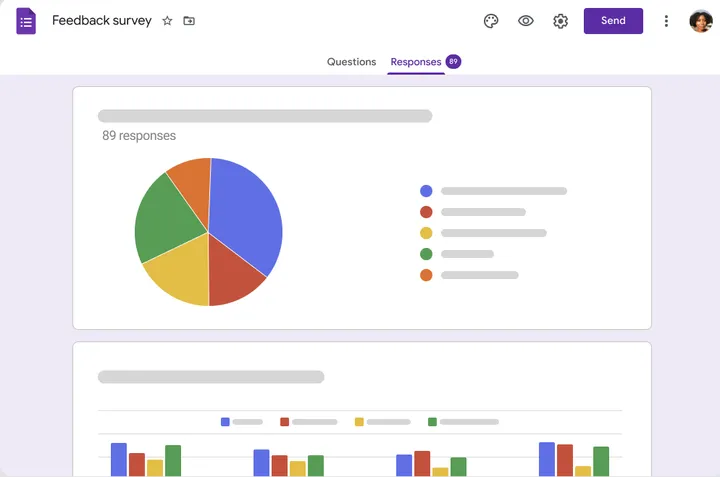
Google Form telah menjadi alat yang sangat populer untuk berbagai keperluan, termasuk manajemen presensi. Kemudahan penggunaan dan fitur otomatisasi menjadikannya pilihan ideal bagi sekolah, kantor, komunitas, bahkan acara daring.
Artikel ini akan memandu Anda langkah demi langkah dalam membuat formulir presensi di Google Form, menghubungkan data ke Google Sheets untuk rekap otomatis, serta memanfaatkan fitur tambahan untuk optimasi proses.
Membuat Formulir Presensi di Google Form: Panduan Lengkap
Langkah pertama adalah mengakses Google Forms melalui browser di forms.google.com. Setelah masuk dengan akun Google Anda, klik tombol “+ Kosong” untuk memulai pembuatan formulir baru.
Beri nama formulir Anda secara deskriptif, misalnya “Form Absensi Karyawan” atau “Presensi Rapat Tim”. Judul dan deskripsi yang jelas akan membantu responden memahami tujuan formulir.
Menyusun Pertanyaan dan Mengatur Jenis Jawaban
Desain pertanyaan yang efektif adalah kunci presensi yang terorganisir. Pastikan Anda menyertakan informasi penting yang dibutuhkan.
- Nama lengkap: Gunakan jenis pertanyaan “Jawaban singkat”.
- Tanggal kehadiran: Gunakan jenis pertanyaan “Tanggal”.
- Waktu hadir: Gunakan jenis pertanyaan “Waktu”.
- Keterangan kehadiran (Hadir/Izin/Sakit/Tidak Hadir): Gunakan jenis pertanyaan “Pilihan ganda” atau “Kotak centang” untuk kemudahan pengolahan data.
- Catatan tambahan (opsional): Gunakan jenis pertanyaan “Jawaban singkat”.
Jangan lupa untuk menandai setiap pertanyaan penting sebagai “Wajib diisi” untuk memastikan data lengkap.
Mengoptimalkan Fitur dan Integrasi Google Sheets
Google Form memiliki fitur “Tanda Waktu” yang secara otomatis mencatat waktu pengisian setiap respons. Fitur ini sangat berguna untuk memantau ketepatan waktu kehadiran.
Untuk mengakses data ini, buka tab “Tanggapan”, lalu klik ikon spreadsheet. Data akan terhubung ke Google Sheets secara real-time.
Integrasi dengan Google Sheets sangat penting untuk otomatisasi rekap data. Setiap respons baru akan otomatis tercatat di spreadsheet, menghilangkan kebutuhan untuk entri data manual.
Mengolah Data di Google Sheets
Setelah data terintegrasi ke Google Sheets, Anda dapat memanfaatkan berbagai fitur spreadsheet untuk menganalisis data presensi. Buatlah pivot table, grafik, atau rumus untuk menyajikan data dengan lebih informatif.
Anda juga dapat dengan mudah memfilter dan menyortir data berdasarkan berbagai kriteria seperti tanggal, keterangan kehadiran, atau nama.
Membagikan Formulir dan Mengatur Notifikasi
Setelah formulir siap, klik tombol “Kirim” dan pilih opsi “Tautan”. Salin tautan dan bagikan melalui email, WhatsApp, atau platform komunikasi lainnya.
Anda juga bisa mengonversi tautan menjadi kode QR untuk akses yang lebih mudah, terutama di lingkungan fisik.
Menggunakan Notifikasi Email dan Otomatisasi
Untuk meningkatkan efisiensi, pertimbangkan untuk mengaktifkan notifikasi email otomatis setiap kali ada respon baru. Google Form dapat diintegrasikan dengan Google Apps Script untuk kustomisasi.
Add-on seperti Form Publisher atau Autocrat bisa membantu menghasilkan laporan otomatis dari data yang terkumpul. Fitur ini sangat bermanfaat jika Anda menangani jumlah respon yang besar.
Google Form menawarkan solusi efisien untuk manajemen presensi. Dengan fitur otomatisasi dan integrasi dengan Google Sheets, proses rekap data menjadi lebih mudah dan akurat, serta meminimalisir kesalahan manual. Kemampuan adaptasi dan fitur-fitur tambahan membuat Google Form menjadi alat serbaguna yang ideal untuk berbagai kebutuhan.
Penggunaan Google Form tidak hanya menghemat waktu dan tenaga, tetapi juga meningkatkan akurasi dan efisiensi dalam pengelolaan data presensi, menjadikannya solusi praktis dan modern.